

Voraussetzung #
- Die Person hat einen Vorsorgevertrag abgeschlossen und alle nötigen Dokumente bereits ausgefüllt und zugesendet.
Vorgehensweise #
Anschreiben der DIB und karte Der DIB kann weggeschmissen werden, Datenschutz Blatt kann weggeworfen werden
- Treuhandvertrag mit unterschrift der Treuhand kann nur gescannt werden und beschriftert werden und hoch geladen werden
- Kontoauszug einscannen
- Beide dokumente (kontoauszug und Treuhandvertrag kopieren und in mappe legen)
- Masppe rausnehmen und darauf achten wer das trauergespräch geführt hat, von dem die Mappe rausnehmen mit visitenkarte und den inhalt der mappe rausnehmen
- Dann schreiben zur vorsorgekarte und vorsorgesdchein in funeral cloud dokumente reinladen
- Schreiuben zur vorsrogekarte ausdurcken
- Vorsorgeschein mit vorsroge nummer versehene und eintragen dann auf 120 gramm papier ausedrucken
- Karte auf das anschreiben kilciken, dazu einen runden klebepunkt auf das blatt kleben und dann die karte so drauf kleben, dass das engelsfunke logo sichtbar ist.
- Dann den vorsorgeschein lochen und in den Ordner einheften in deer reihenfolge von oben nach unten, Vorsorgeschein, treuhandvertrag, kontoauszug und dann bvorsorgevertrag
- Dann anschreiben nunterschreibven, und vorsorgeschein
- Dann in sendeumschlag mit fenster geben und briefmarke 180er ansfügen, ein einschreiben ist nicht notwendig
- Anschließend das Todo „Vorsorgeunterlagen und Karte versenden“ abhaken.
- Nun den aktiven Vorsorge ordner in archiv schieben
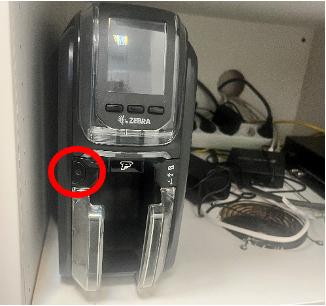
1. Kartendrucker anschalten
Den Kartendrucker an der Vorderseite anschalten.
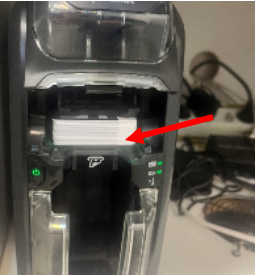
2. Kartenstand prüfen
Durch Anheben des Bildschirms können neue Karten eingelegt werden, falls keine mehr drinnen sind. Dabei darauf achten, dass Engelsfunke Karten eingelegt sind.
3. Windows Umgebung öffnen
Auf die Windows Umgebung öffnen und das Programm „Designstudio“ öffnen.
4. Design auswählen
Anschließend oben links auf „File“ und dann oben links „Open Card design“ klicken. Das Design „Engelsfunke Vorsorge_1“ auswählen und mit Doppelklick bestätigen.
5. Druckeinstellungen vornehmen
Jetzt mit command + p die Druckeinstellungen öffnen und alle fehlenden Daten des Vorsorgenehmers eingeben. Die Daten doppelt auf Fehler prüfen.
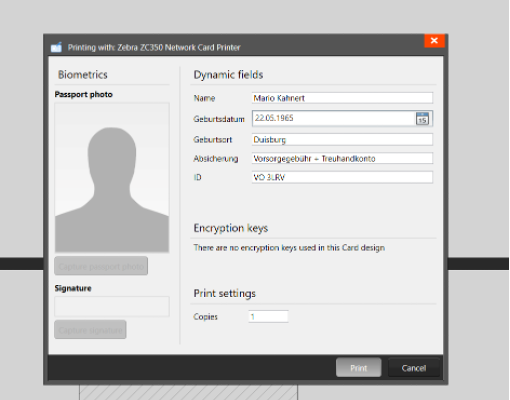
6. Druckvorgang starten
Den Druckvorgang bestätigen mit „print“ und die Karte ausdrucken.
7. Karte entnehmen
Die Vorsorgekarte aus dem Drucker nehmen und diesen ausschalten.
Schreibe einen Kommentar #